بفضل التكامل الجديد بين ChatGPT وAdobe Photoshop، يمكنك الآن تعديل الصور مباشرة من داخل المحادثة باستخدام اللغة الطبيعية فقط.
في هذا الدليل، نشرح لك بطريقة عملية كيف تستخدم فوتوشوب داخل ChatGPT، ومتى يكون هذا الحل مناسبًا لك.
ما هو فوتوشوب داخل ChatGPT؟
التكامل بين ChatGPT وAdobe Photoshop يتيح لك:
-
رفع صورة مباشرة داخل المحادثة
-
وصف التعديل بالكلمات
-
رؤية النتيجة فورًا
-
التحكم في بعض الإعدادات عبر شريط التحكم أو منزلقات تفاعلية Sliders
-
فتح العمل مباشرة في Photoshop على الويب
الميزة هنا أنك لا تحتاج إلى معرفة أدوات فوتوشوب التقليدية مثل Layers أو Masks أو Adjustment Panels، فقط اكتب ما تريد.
طريقة تفعيل Adobe Photoshop داخل ChatGPT
اتبع هذه الخطوات:
أولًا، افتح ChatGPT من المتصفح.
من الشريط الجانبي الأيسر، اضغط على زر “Apps”.
ابحث عن “Adobe Photoshop” داخل قائمة التطبيقات، ثم اضغط عليه.
في أعلى الصفحة، اضغط على زر “Connect” لربط حسابك.
بعد إتمام الاتصال، افتح محادثة جديدة، واضغط على زر “+”، ثم اختر “Adobe Photoshop”.
الآن أصبح بإمكانك استخدام فوتوشوب مباشرة داخل المحادثة.
كيف تعدل الصور باستخدام اللغة الطبيعية؟
بعد اختيار Adobe Photoshop داخل المحادثة:
قم برفع الصورة التي تريد تعديلها.
ثم اكتب ببساطة ما تريد تنفيذه.
مثال:
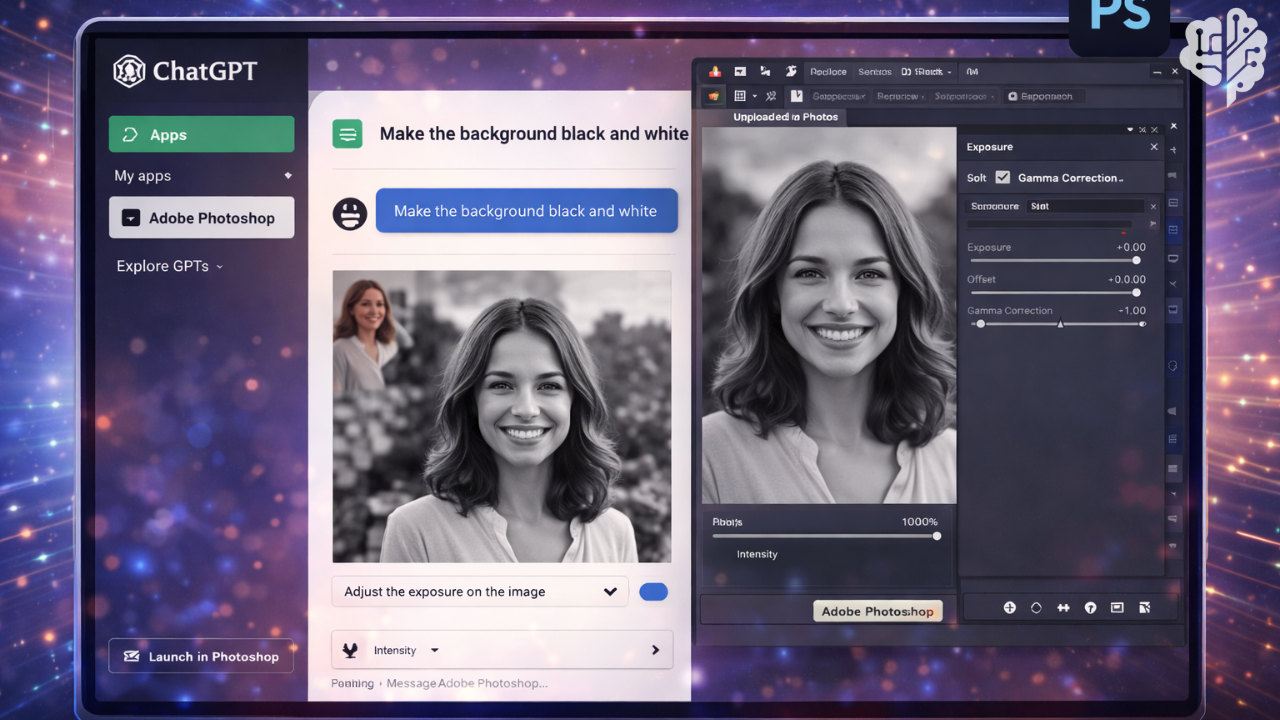
اجعل الخلفية بالأبيض والأسود
سيقوم ChatGPT بتطبيق التأثير باستخدام أدوات فوتوشوب، وسيعرض لك الصورة المعدلة مع شريط تحكم (Intensity) لتعديل قوة التأثير.
يمكنك بعد ذلك كتابة أوامر إضافية مثل:
اضبط الإضاءة
ارفع التباين
قلل التشبع اللوني
اجعل البشرة أكثر نعومة
وفي كل مرة سيعرض لك عناصر التحكم المناسبة لتعديل النتيجة بدقة.
ماذا يحدث في الخلفية؟
عند كتابة الأمر، لا يتم تعديل الصورة عبر ذكاء اصطناعي فقط، بل يتم استخدام أدوات Photoshop الحقيقية عبر الويب.
ولهذا السبب يظهر لك زر:
Open in Photoshop
عند الضغط عليه، يتم فتح الملف مباشرة في Photoshop على الويب لمتابعة التعديلات بشكل احترافي.
ما الذي يمكنك فعله داخل هذا التكامل؟
يمكنك تنفيذ تعديلات سريعة مثل:
تغيير الخلفية إلى أبيض وأسود
تعديل الإضاءة والتباين
تحسين الألوان
قص الصورة
تنعيم البشرة
إضافة تأثيرات بسيطة
لكن يجب الانتباه أن هذه النسخة تركز على السرعة وسهولة الاستخدام، وليست بديلًا كاملًا عن نسخة Photoshop المكتبية المتقدمة.
لن تجد أدوات متقدمة مثل:
Smart Objects
Compositing معقد
تحكم احترافي في الطبقات
فلاتر احترافية متخصصة
لمن هذه الميزة مناسبة؟
هذه الميزة مثالية لـ:
صناع المحتوى الذين يحتاجون تعديلات سريعة قبل النشر
أصحاب المتاجر الإلكترونية
المسوقين الرقميين
المعلمين
المستخدمين الذين لا يريدون تعلم فوتوشوب من الصفر
إذا كنت تريد تعديلًا سريعًا دون الدخول في تفاصيل تقنية معقدة، فهذا التكامل مناسب جدًا لك.
هل التكامل متاح للجميع؟
التكامل متاح لجميع مستخدمي ChatGPT الذين يمكنهم الوصول إلى قسم Apps.
قد تحتاج إلى تسجيل الدخول إلى حساب Adobe عند الربط لأول مرة.